Обновлено: 20 октября 2026
Умные часы Garmin раскрывают полный набор функций только после подключения к смартфону. Ниже — пошаговый алгоритм сопряжения для Android и iPhone, а также решение частых проблем со связью.
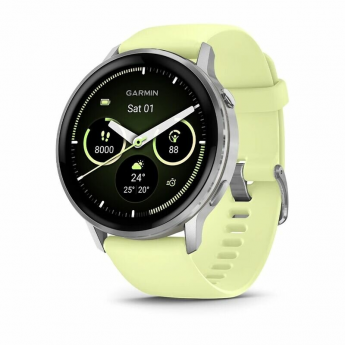
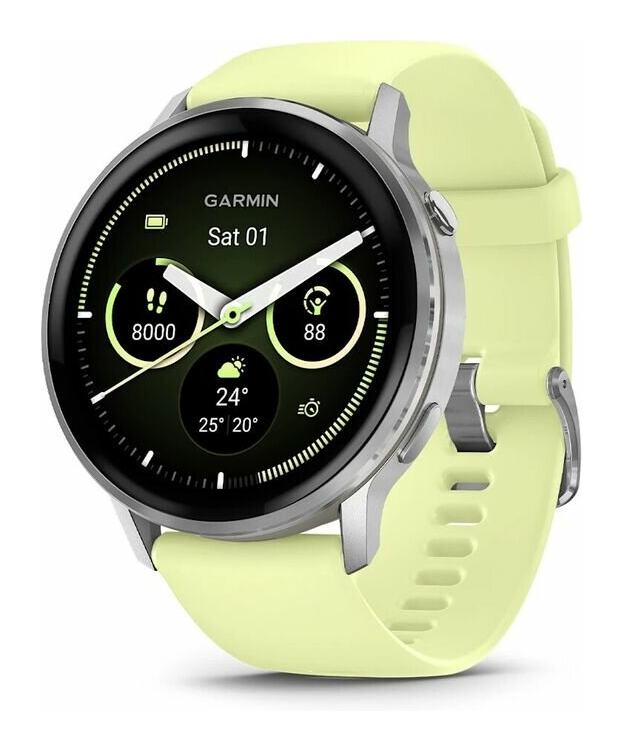 Умные часы GARMIN VENU 4 45mm Silver Bezel 010-03014-02 — Часы GARMIN Venu 4
скидка 5% на весь
ассортимент Ваш промокод:BLOGСмотреть все часы
Что нужно подготовить перед подключением
Перед сопряжением стоит зарядить и часы, и телефон хотя бы до 50%. Первое подключение и обновление прошивки расходуют заряд быстрее обычного.
На телефон нужно установить приложение Garmin Connect Mobile — оно бесплатно доступно в Google Play и App Store. Для скачивания, регистрации и первой синхронизации понадобится стабильный интернет через Wi-Fi или мобильную сеть.
В самом приложении создаётся учётная запись Garmin, если её ещё нет. На телефоне нужно включить Bluetooth — именно по этому протоколу подключаются часы, например, Garmin Forerunner 165.
Во время сопряжения смартфон должен находиться в пределах 10 метров от часов. Перед первым подключением желательно обновить ПО часов через утилиту Garmin Express с компьютера.
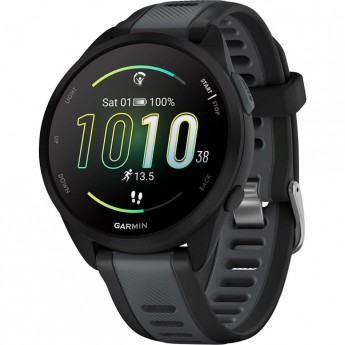
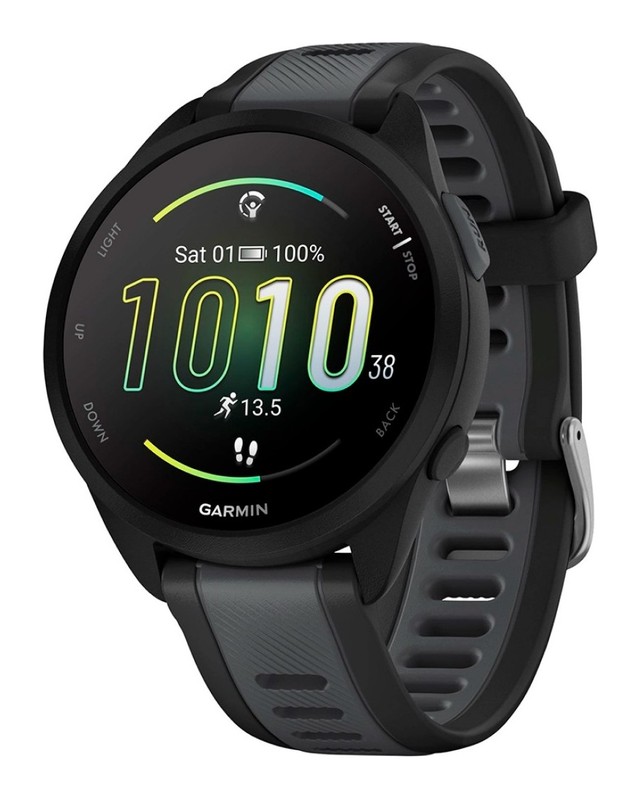 Смарт-часы GARMIN FORERUNNER 165, черный/сланцево-серый силиконовый ремешок — Часы GARMIN Forerunner 165
Пошаговая инструкция подключения через Garmin Connect
Сопряжение проходит одинаково для большинства моделей, включая Garmin Fenix 8 Pro. Алгоритм выглядит так:
- На часах открыть Настройки > Bluetooth > Сопряж. с моб. устр. (названия пунктов могут отличаться у разных моделей).
- На смартфоне открыть Garmin Connect Mobile и выбрать добавление устройства в учётную запись.
- При первом включении часы сами предлагают выбрать язык и перейти в режим поиска телефона; если часы уже использовались — зайти в Настройки > Телефон > Подключить телефон.
- В приложении открыть меню (три полоски или «Еще») и выбрать Устройства Garmin > Добавить устройство.
- Ввести на экране телефона шестизначный код, который появится на экране часов.
- Завершить настройку: указать рост, вес, выбрать цели и основные параметры.
Подключать часы напрямую через системное меню Bluetooth телефона нельзя — соединение в этом случае не устанавливается. Если такая попытка уже была, нужно удалить имеющиеся подключения в системных настройках, перезагрузить часы и повторить сопряжение через приложение.
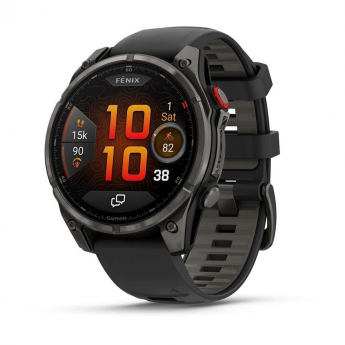
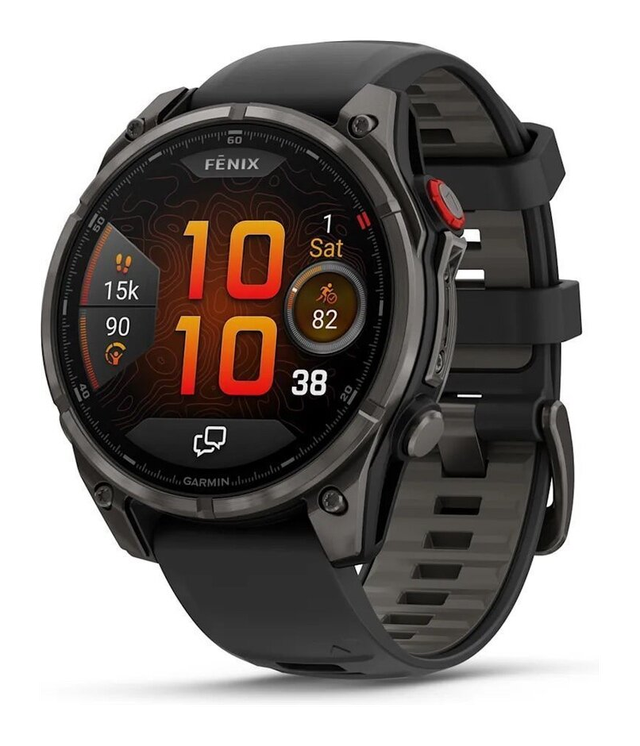 Смарт-часы GARMIN FENIX 8 PRO 47mm угольно-серый — Часы GARMIN Fenix 8
Особенности подключения на Android
На Android приложение устанавливается из Google Play, где создаётся учётная запись или вводятся данные существующей. При выборе устройства телефон ищет рядом работающие часы Garmin и предлагает подключение.
Когда появится системное окно подтверждения связи, нужно нажать OK. Затем возникает уведомление с PIN-кодом с экрана часов — в этом же диалоге стоит отметить «Разрешить доступ к контактам и журналу звонков».
После подключения приложение запрашивает доступ к уведомлениям, контактам и звонкам — их нужно включить. В разделе «Разрешения на использование смартфона» стоит разрешить все действия для Garmin Connect, включая текстовые сообщения и календарь.
Начиная с Android 6.0 поиск Bluetooth LE устройств технически привязан к службам геолокации. Без включённого GPS телефон физически не найдёт такие модели, как Garmin Forerunner 570.
На телефонах Xiaomi, Huawei и Samsung оптимизатор батареи может закрывать приложения в фоне. В настройках батареи нужно найти Garmin Connect и выбрать режим «Нет ограничений», а на Xiaomi или Huawei дополнительно закрепить приложение в диспетчере задач.
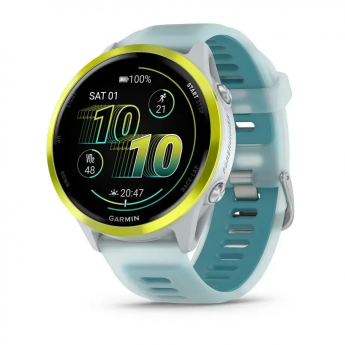
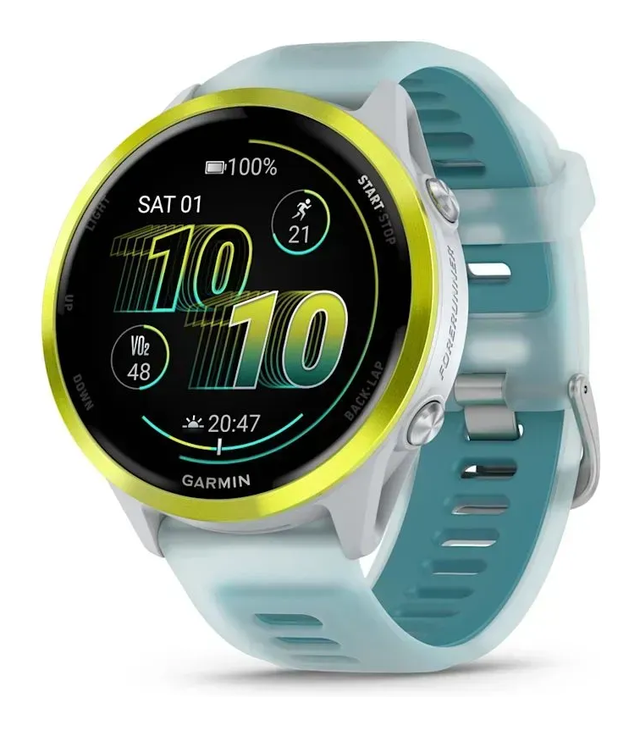 Смарт-часы GARMIN FORERUNNER 570 (47 мм) ярко-желтый алюминий белый/бирюза — Часы GARMIN
скидка 5% на весь
ассортимент Ваш промокод:BLOGСмотреть все часы
Особенности подключения на iPhone (iOS)
Процесс для iPhone похож на Android: запустить Garmin Connect, войти в аккаунт и активировать режим сопряжения на часах. В приложении нужно перейти в раздел Еще > Устройства Garmin и нажать «Добавить устройство».
На экране часов появится код для ввода в приложении на iPhone, при этом iOS может запросить дополнительное подтверждение создания пары Bluetooth. Сопряжение, запущенное не из приложения Garmin Connect, не работает корректно — через системные настройки Bluetooth часы не подключаются.
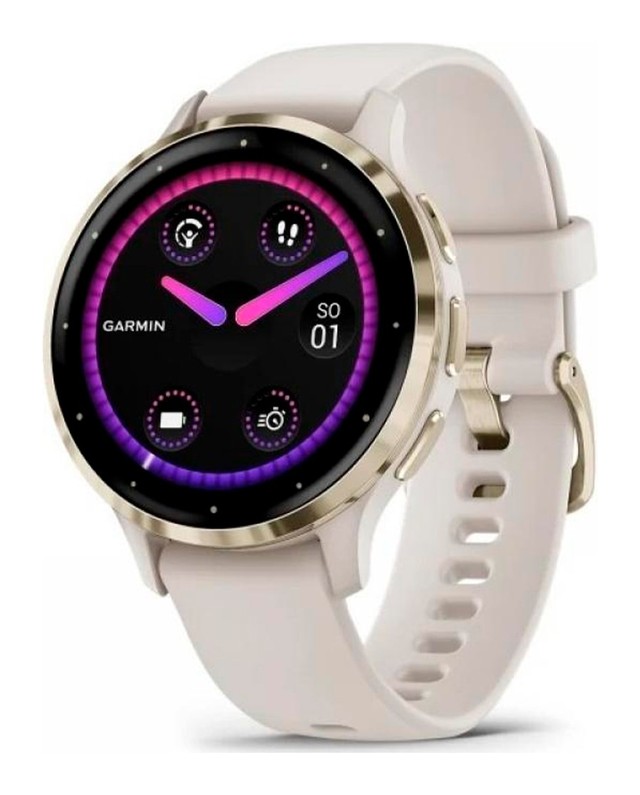 Часы GARMIN VENU 3S SOFT GOLD STAINLESS STEEL BEZEL WITH IVORY CASE AND SILICONE BAND — Часы GARMIN Venu 3S
Что происходит после сопряжения
После сопряжения устройства начинают обмениваться данными — этот процесс называется синхронизацией. С часов на телефон передаются шаги, расстояние, калории, пульс, уровень стресса, качество сна и GPS-треки.
С телефона на часы, наоборот, приходят настройки, обновления ПО, данные о погоде, события календаря и уведомления о звонках и сообщениях. Синхронизация может идти автоматически в фоне или запускаться вручную.
Смарт-уведомления настраиваются в разделе Garmin Connect > Настройки > Уведомления. Виджеты погоды, календаря и данных здоровья находятся в Garmin Connect > Устройства Garmin > Внешний вид > Виджеты.
Циферблаты можно менять через магазин Connect IQ — доступны как стандартные, так и скачиваемые варианты, например для Garmin Instinct 2X Solar. Функция быстрых ответов заготовленными фразами на сообщения работает только на Android.
Циферблаты, уведомления, тренировки и другие настройки после подключения разобраны в статье Как настроить умные часы Garmin.
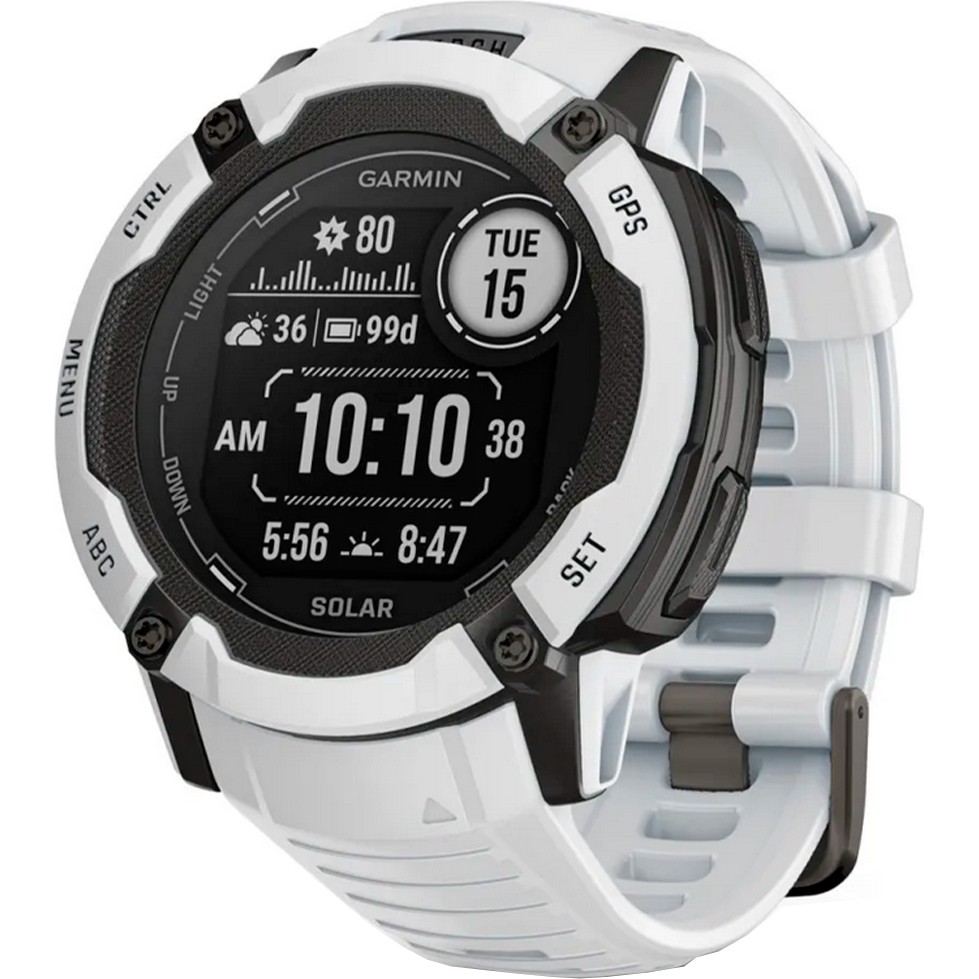 Часы GARMIN INSTINCT 2X SOLAR белый — Часы GARMIN Instinct 2X
Если телефон не видит часы
Если связь не устанавливается, для начала стоит проверить расстояние: часы должны быть в пределах 2–3 метров от телефона. Bluetooth плохо проходит через тело и бетонные стены.
Также стоит убедиться, что на часах не включён режим «В самолёте» или «Не беспокоить» — на некоторых моделях он блокирует передачу данных. Поможет и правильная последовательность перезагрузки:
- Выключить Bluetooth на смартфоне.
- Перезагрузить смартфон.
- Выключить и включить часы.
- Включить Bluetooth и открыть Garmin Connect.
При удалении устройства важно убрать его и в приложении (Устройства Garmin > Удалить устройство), и в настройках Bluetooth телефона — на Android через «Отменить сопряжение», на iOS через «Забыть это устройство». После этого Bluetooth стоит выключить и включить заново перед повторным сопряжением.
Самым надёжным способом исправить ошибки связи считается обновление прошивки через кабель и утилиту Garmin Express на компьютере. Часы подключаются к ПК или Mac оригинальным USB-кабелем, после чего программа проверяет обновления прошивки, карт и языковых пакетов — это подходит и для таких моделей, как Garmin Fenix 8 Pro.
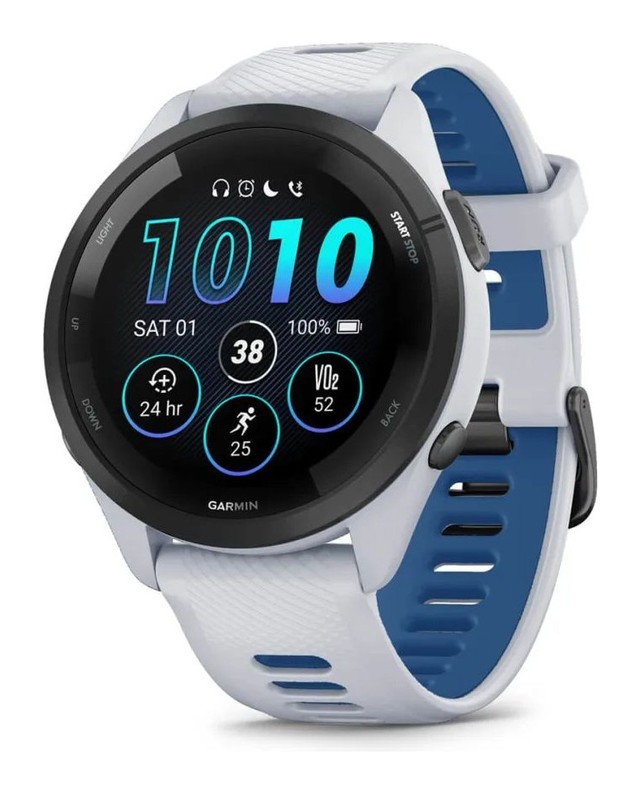 Часы GARMIN FORERUNNER 265 BLACK BEZEL WITH WHITESTONE CASE AND WHITESTONE/TIDAL BLUE SILICONE BAND — Часы GARMIN Forerunner 265
| Способ решения проблемы | Когда применять |
|---|---|
| Проверить расстояние до 2–3 м | Часы не находятся телефоном |
| Проверить режим «В самолёте»/«Не беспокоить» | Передача данных заблокирована |
| Перезагрузка Bluetooth и устройств | Связь пропадает после сопряжения |
| Обновление через Garmin Express по кабелю | Ошибки связи повторяются |
скидка 5% на весь
ассортимент Ваш промокод:BLOGСмотреть все часы